惠普M427dw打印复印机扫描文件完整指南
惠普M427dw打印复印机扫描文件完整指南
惠普M427dw是一款功能全面的黑白激光多功能一体机,支持打印、复印、扫描和传真。虽然它主要被称为“打印复印机”,但其扫描功能同样强大,可用于数字化文档、发送邮件或存档。下面将详细介绍如何通过多种方式使用惠普M427dw扫描文件。
一、准备工作
- 连接设备:确保打印机已通过USB或Wi-Fi连接至电脑或移动设备,并已安装最新驱动程序(可从惠普官网下载)。
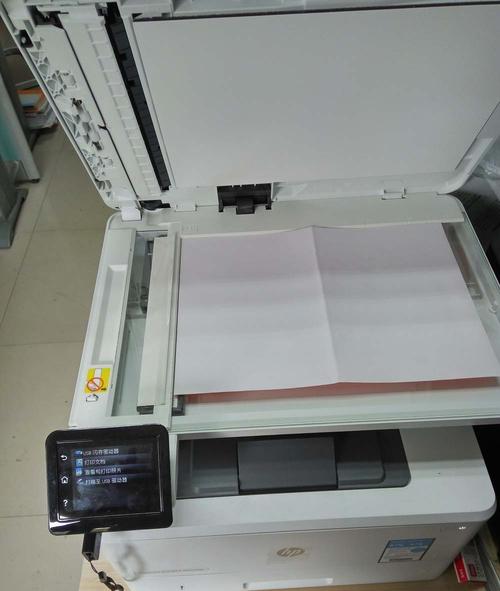
- 放置原稿:
- 使用自动输稿器(ADF):将文档面朝上放入顶部送纸器,调整导纸板。
- 使用平板扫描仪:将文档面朝下放置在玻璃板上,对齐角落标记。
- 检查耗材:扫描不消耗碳粉,但需确保纸张放置正确,避免卡纸。
二、通过打印机控制面板扫描(推荐简易方法)
惠普M427dw配备触摸屏,可直接操作:
- 在面板主屏幕点击“扫描”图标。
- 选择扫描目标:
- 扫描到计算机:需提前在电脑上安装HP Scan软件,并在同一网络。
- 扫描到电子邮件:需配置SMTP服务器(可通过EWS设置)。
- 扫描到网络文件夹:需设置共享文件夹路径。
- 扫描到USB闪存盘:插入U盘后直接选择。
- 调整扫描设置(分辨率、颜色模式、文件格式等)。
- 按“开始扫描”按钮,完成后保存文件。
三、通过电脑软件扫描(HP Scan / HP Smart)
Windows用户:
1. 打开“HP Scan”软件(随驱动程序安装)。
2. 选择扫描快捷方式(如“文档到PDF”)。
3. 调整设置:分辨率建议300dpi,颜色模式选彩色或灰度,文件类型选PDF或JPEG。
4. 点击“扫描”,预览后可保存或发送。
Mac用户:
1. 使用“图像捕获”或“HP Easy Scan”应用。
2. 选择设备,设置参数后扫描。
HP Smart应用(移动端/桌面):
1. 下载HP Smart并连接打印机。
2. 点击“扫描”功能,使用手机相机或平板扫描,可生成PDF/图片。
四、通过Web服务(EWS)扫描
- 在浏览器输入打印机IP地址进入EWS。
- 登录后找到“扫描”选项卡,可设置扫描到网络文件夹或电子邮件。
- 点击“扫描”即可远程操作。
五、常见问题与提示
- 扫描质量差:提高分辨率(最高1200dpi),清洁玻璃板。
- 无法连接:检查网络/USB连接,重启打印机和电脑。
- ADF卡纸:打开盖板,轻轻拉出纸张,避免撕裂。
- 扫描到邮件失败:确认SMTP设置正确,网络畅通。
- 双面扫描:M427dw的ADF支持单面扫描,双面需手动翻转或使用平板。
六、
惠普M427dw的扫描功能灵活多样,用户可根据场景选择控制面板、电脑软件或移动应用。首次使用建议通过USB连接安装完整驱动,并配置HP Scan软件以获得最佳体验。定期清洁扫描组件可确保文档清晰。掌握这些方法后,您即可高效数字化纸质文件。
最新产品
夜里加班在复印机边捡到一张调岗名单,上面有我带了5年的徒弟,而我的
龙华企业决策参考 2026深圳打印机复印机租赁长期合作怎么选?
柯美c454554e368659彩色复印机a3激光打印一体机658754e558
2026年口碑好的复印机租赁公司怎么选?供应链稳定性是关键
m8036dn 复印机 a3黑白数码办公复合机 国产打印复印
复印机定影膜厂家#复印机租赁 #复印机耗材 #图文快印 #办 - 抖音
方正(founder)fr3240s多功能数码复合机a3打印/扫描/复印一体机复印机

广州打卡钟维修/广州打卡机维修/广州打卡机安装_广州打卡钟维修/广州打卡机维修/广州打卡机安装价格_广州打卡钟维修/广州打卡机维修/广州打卡机安装厂家_文化办公设备 供应信息 三面翻,三面翻采购,三面翻供应,滚动灯箱,广告机,户外广告-中国三面翻网
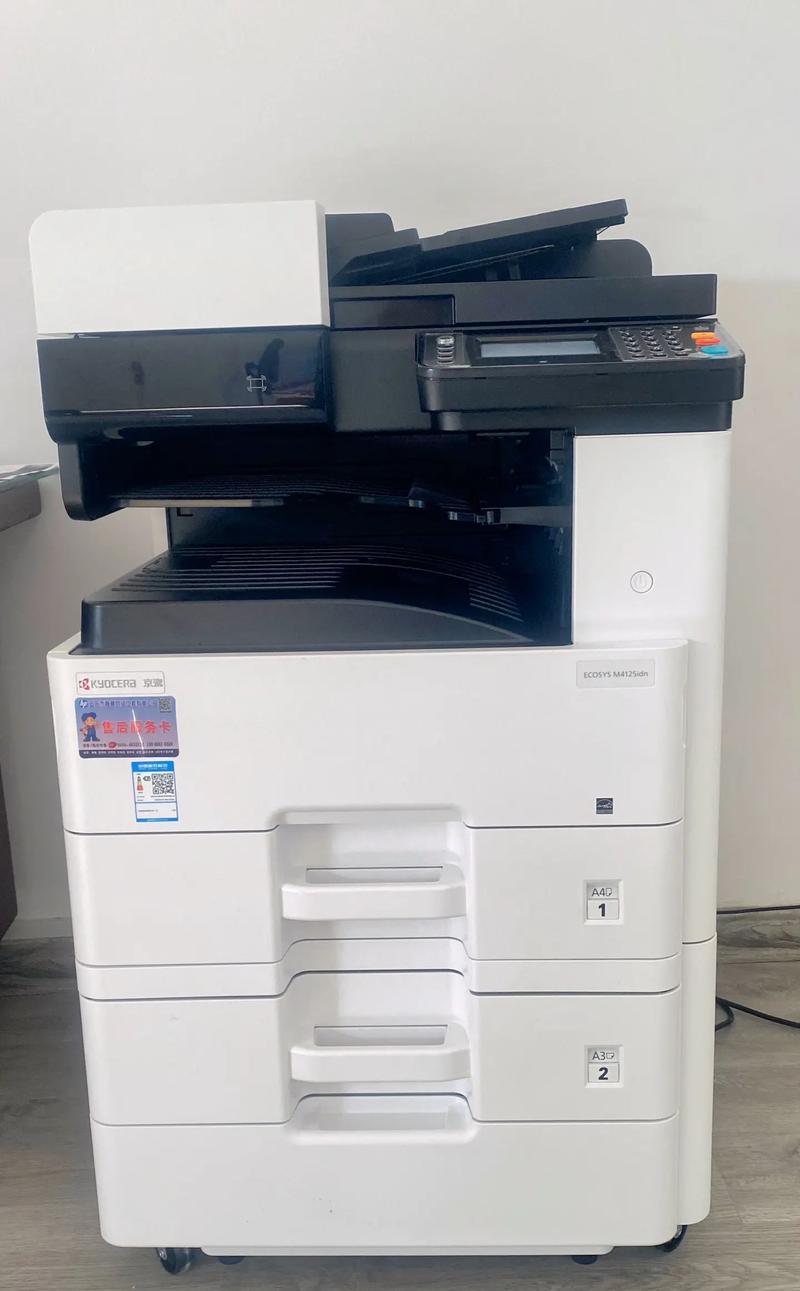
双面网络输稿器全套.京瓷中速黑白复印机m
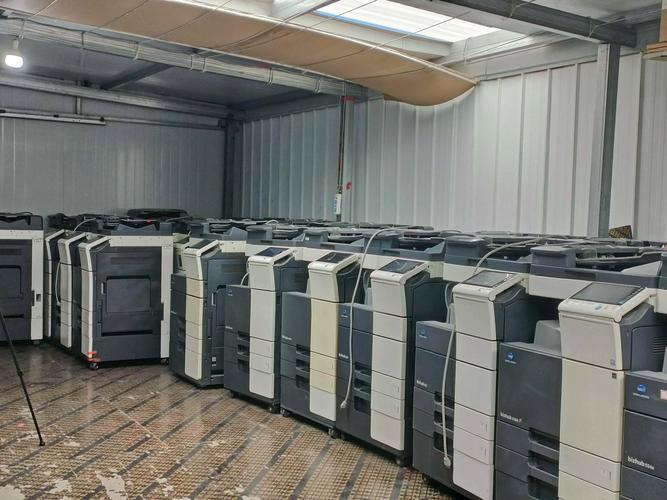
打印复印机租赁信息怎么写