富士施乐S2110复印机载体初始化全攻略
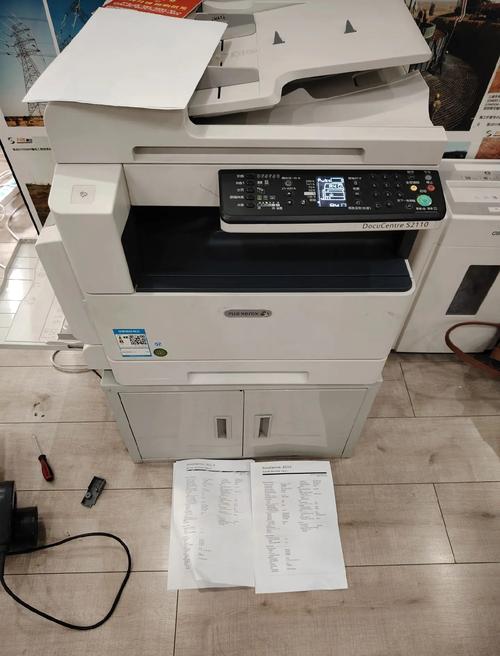
富士施乐S2110是一款常用的黑白数码复合机,随着使用时间的增长,当出现打印颜色变淡、底灰严重或更换载体后,需要进行载体初始化操作以恢复画质。以下是详细的全攻略步骤。
一、准备工作
1. 确保复印机已开机并处于待机状态。
2. 打开前盖,检查是否已安装新的载体(若只是补粉无需初始化)。
3. 准备一张A4白纸以备测试。
二、进入维修模式
1. 按【登录/注销】键(部分机型为【节电】键)进入登录界面。
2. 输入管理员密码(默认通常为11111,若更改请咨询管理员)。
3. 按【确定】进入管理员菜单。
4. 依次按【功能设置】→【系统设置】→【打印机设置】→【维修模式】。(部分固件版本路径略有差异:可在关机状态下同时按住【0】键和【启动】键开机,再输入密码11111进入诊断模式。)
三、执行载体初始化
1. 在维修模式菜单中,选择【诊断】→【DC132】→【载体初始化】(部分机型显示为【Developer】)。
2. 按【启动】键,机器开始自动运行初始化程序,过程中面板会显示进度条或闪烁。
3. 等待约2-3分钟,直到屏幕提示“完成”或听到机器停止运转。
4. 按【重置】键退出维修模式,关闭前盖。
四、初始化后检查
1. 打印一张测试页(如内部测试页),观察图像浓度是否正常。
2. 若效果偏淡,可重复执行一次初始化(最多3次)。
3. 检查载体数值(通常在诊断模式下查看DC132的参数),正常范围应在160-220之间,若超出则需检查显影器或载体质量。
五、常见问题与注意事项
- 初始化失败:多为载体未安装到位或显影器接触不良,请重新检查安装。
- 浓度仍异常:可能为激光器脏污或感光鼓老化,建议清洁或更换。
- 警告:操作前务必断电重启,确保安全;非专业人员请勿随意修改其他诊断代码。
- 建议:每更换一次载体进行一次初始化,日常使用中避免频繁初始化。
通过以上步骤,您可以顺利完成富士施乐S2110的载体初始化,恢复复印机的最佳工作状态。
最新产品